Domain teop.de kaufen?
Wir ziehen mit dem Projekt
teop.de um.
Sind Sie am Kauf der Domain
teop.de interessiert?
domain@kv-gmbh.de · 0541-91531010
Domain teop.de kaufen?
Warum funktioniert Snipping Tool nicht?
Warum funktioniert Snipping Tool nicht? Gibt es eine Fehlermeldung, die angezeigt wird? Hast du versucht, das Programm neu zu starten oder deinen Computer neu zu starten? Möglicherweise liegt das Problem an fehlenden Berechtigungen oder an einer beschädigten Datei. Hast du die neueste Version des Snipping Tools installiert? **
Wie installiere ich Snipping Tool?
Um das Snipping Tool auf einem Windows-Computer zu installieren, müssen Sie zuerst sicherstellen, dass es nicht bereits auf Ihrem System vorhanden ist. Geben Sie dazu "Snipping Tool" in die Windows-Suchleiste ein. Wenn es nicht gefunden wird, können Sie es über die Systemsteuerung unter "Programme und Funktionen" installieren. Klicken Sie auf "Windows-Funktionen aktivieren oder deaktivieren" und suchen Sie nach dem Snipping Tool. Aktivieren Sie das Kontrollkästchen neben dem Snipping Tool und klicken Sie auf "OK". Das Snipping Tool sollte nun auf Ihrem Computer installiert sein und kann über die Windows-Suche oder das Startmenü geöffnet werden. **

Ähnliche Suchbegriffe für Snipping
Top-Angebote
Produkte zum Begriff Snipping:
-
Osram Knx-Schnittstelle Zur Bidirektionalen KommunikationLichtmanagementsysteme. Produkteigenschaften: Vollständig mit der ETS-Software konfigurierbar und kann bis zu 250 Gruppenobjekte verarbeiten, Spannungsversorgung mittels KNX Bus, kein dezidiertes Gerät benötigt, KNX Programmierinterface gemäß KNXnet/IP Spezifikation, LEDs zeigen verschiedene Arbeitsmodi und Kommunikationsfehler auf LAN und KNX Bus an, Taster für Diagnosefunktionalität, Produktvorteile: Bi-direktionale Kommunikation zwischen KNX und kompatiblen OSRAM LMS und Sensoren, In Kombination mit DALI Professional, App-Steuerung zusätzlich zu KNX möglich, Mit DALI Professional, sind DALI Sensor Information im KNX verfügbar, In Verbindung mit DALI Professional wird eine solide und einfache Lichtregelung ermöglicht, In Kombination mit DALI Professional HCL, sind RGB-Lösungen in KNX möglich, Anwendungsgebiete: Industrie mit hervorragender Lichtregelung, auch im Hochregallagerbereich, Office mit High-End-HCL-Funktionalität, Repräsentative Bereiche mit mehrfarbigen Effekten und Tunable White, Shop und Einzelhandel mit farbigem und Tunable White gesteuerter Beleuchtung, Gesundheitswesen und Hotellerie mit HCL-Funktionalität, Technische Daten: Länge: 90 mm, Breite: 18 mm, Höhe: 62 mm, Nettogewicht: 40 g, Nennstrom: 20 mA, Material: Kunststoff, Farbe: Grau, EAN: 40621720200082012,54 €*Versand: 0,00 €Sichere Weiterleitung zum Anbieter
-
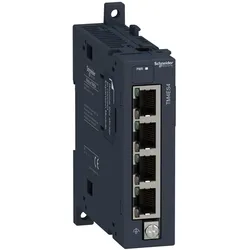
Schneider Electric Kommunikation TM4 Modul TM4ES4Anzahl der HW-Schnittstellen Industrial Ethernet=4Mit optischer Schnittstelle=neinUnterstützt Protokoll für EtherCAT=neinUnterstützt Protokoll für TCP/IP=jaUnterstützt Protokoll für PROFIBUS=neinUnterstützt Protokoll für CAN=neinUnterstützt Protokoll für INTERBUS=neinUnterstützt Protokoll für ASI=neinUnterstützt Protokoll für KNX=neinUnterstützt Protokoll für MODBUS=neinUnterstützt Protokoll für Data-Highway=neinUnterstützt Protokoll für DeviceNet=neinUnterstützt Protokoll für SUCONET=neinUnterstützt Protokoll für LON=neinUnterstützt Protokoll für PROFINET IO=neinUnterstützt Protokoll für PROFINET CBA=neinUnterstützt Protokoll für SERCOS=neinUnterstützt Protokoll für Foundation Fieldbus=neinUnterstützt Protokoll für EtherNet/IP=jaUnterstützt Protokoll für AS-Interface Safety at Work=neinUnterstützt Protokoll für DeviceNet Safety=neinUnterstützt Protokoll für INTERBUS-Safety=neinUnterstüt...133,09 €*Versand: 5,99 €Sichere Weiterleitung zum Anbieter

-
Wie öffne ich das Snipping Tool?
Um das Snipping Tool zu öffnen, kannst du entweder die Windows-Suche verwenden und nach "Snipping Tool" suchen. Alternativ kannst du auch die Tastenkombination "Windows-Taste + Shift + S" drücken, um das Snipping Tool direkt zu öffnen. Eine weitere Möglichkeit ist, das Snipping Tool über das Startmenü unter "Windows-Zubehör" zu finden und von dort aus zu öffnen. Du kannst auch einen Rechtsklick auf die Taskleiste machen, "Neu" auswählen und dann "Snipping Tool" anklicken, um es zu öffnen. **
-
Wo werden Snipping Tool Bilder gespeichert?
Das Snipping Tool speichert standardmäßig die erstellten Bilder in der Zwischenablage. Wenn du ein Bild mit dem Snipping Tool aufgenommen hast, kannst du es in ein anderes Programm einfügen, z. B. in ein Bildbearbeitungsprogramm oder in ein Textverarbeitungsprogramm. Von dort aus kannst du das Bild dann speichern, wo du möchtest. Es gibt jedoch auch die Möglichkeit, die Einstellungen des Snipping Tools anzupassen, um die Bilder direkt an einem bestimmten Speicherort zu speichern. Hast du diese Einstellungen bereits geändert oder möchtest du wissen, wo die Standard-Speicherort für Snipping Tool Bilder ist? **
-
Wie funktioniert Snipping Tool Windows 10?
Das Snipping Tool ist ein integriertes Programm in Windows 10, mit dem Benutzer Screenshots erstellen können. Um das Snipping Tool zu verwenden, öffnen Sie es entweder über die Suche in der Taskleiste oder über das Startmenü. Wählen Sie dann die Art des Screenshots aus, den Sie erstellen möchten (Vollbild, rechteckiger Ausschnitt, freie Form oder Fenster). Klicken Sie auf "Neu" und ziehen Sie den Cursor über den Bereich, den Sie erfassen möchten. Anschließend können Sie den Screenshot speichern, kopieren oder bearbeiten. **
-
Was ist das Snipping Tool 3?
Das Snipping Tool 3 ist ein Bildschirmaufnahmeprogramm, das es Benutzern ermöglicht, Screenshots von ihrem Computerbildschirm zu erstellen. Es bietet verschiedene Aufnahmemodi wie Rechteck, Freiform, Fenster oder Vollbild. Mit dem Snipping Tool 3 können Benutzer ihre Screenshots bearbeiten, markieren und speichern, um sie später zu verwenden. Es ist ein nützliches Werkzeug für Präsentationen, Tutorials oder einfach nur zum Teilen von Bildschirminhalten. **
Wie benutze ich das Snipping Tool?
Um das Snipping Tool zu verwenden, öffne zuerst das Programm auf deinem Computer. Klicke dann auf "Neu" und wähle den Bereich aus, den du erfassen möchtest. Du kannst zwischen verschiedenen Arten von Ausschnitten wählen, z.B. Freihand, Rechteck oder Fenster. Nachdem du den gewünschten Bereich ausgewählt hast, kannst du den Ausschnitt speichern, kopieren oder markieren. Du kannst das Snipping Tool auch verwenden, um Notizen oder Markierungen auf dem Bildschirmausschnitt hinzuzufügen. **
Wie finde ich das Snipping Tool?
Das Snipping Tool ist eine integrierte Anwendung in Windows-Betriebssystemen, die es Benutzern ermöglicht, Screenshots zu erstellen. Um das Snipping Tool zu finden, können Sie einfach die Windows-Suche verwenden und nach "Snipping Tool" suchen. Alternativ können Sie auch auf das Startmenü klicken, "Alle Apps" auswählen und nach dem Snipping Tool suchen. Eine weitere Möglichkeit besteht darin, die Tastenkombination "Windows-Taste + Shift + S" zu verwenden, um das Snipping Tool schnell zu öffnen. Wenn Sie das Snipping Tool häufig verwenden, können Sie es auch an die Taskleiste oder den Desktop anheften, um einen schnellen Zugriff zu haben. **
Top-Angebote
Produkte zum Begriff Snipping:
-
Chicco Digitaler Audio-Babymonitor, DECT-Technologie, Zwei-Wege-Kommunikation, 5 (Babyphone Audio, 300 m) (00011991000000)Chicco Digitaler Audio-Babymonitor, DECT-Technologie, Zwei-Wege-Kommunikation, 5 (Babyphone Audio, 300 m) (00011991000000)61,04 €*Versand: 0,00 €Sichere Weiterleitung zum Anbieter
-
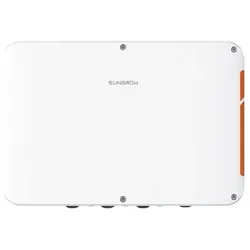
Sungrow Kommunikation Datenlogger COM100DDie COM100D-EU Smart Communication Box enthält die Hardware- und Softwarefunktionen des Logger1000A-EU und unterstützt verschiedene Netzwerk-Verbindungsmöglichkeiten. Das äußerst zuverlässige Gerät bietet dedizierte Überspannungsschutzfunktionen und ist dank Schutzart IP 66 für eine Installation im Freien geeignet.614,03 €*Versand: 8,50 €Sichere Weiterleitung zum Anbieter
-
Osram Knx-Schnittstelle Zur Bidirektionalen KommunikationLichtmanagementsysteme. Produkteigenschaften: Vollständig mit der ETS-Software konfigurierbar und kann bis zu 250 Gruppenobjekte verarbeiten, Spannungsversorgung mittels KNX Bus, kein dezidiertes Gerät benötigt, KNX Programmierinterface gemäß KNXnet/IP Spezifikation, LEDs zeigen verschiedene Arbeitsmodi und Kommunikationsfehler auf LAN und KNX Bus an, Taster für Diagnosefunktionalität, Produktvorteile: Bi-direktionale Kommunikation zwischen KNX und kompatiblen OSRAM LMS und Sensoren, In Kombination mit DALI Professional, App-Steuerung zusätzlich zu KNX möglich, Mit DALI Professional, sind DALI Sensor Information im KNX verfügbar, In Verbindung mit DALI Professional wird eine solide und einfache Lichtregelung ermöglicht, In Kombination mit DALI Professional HCL, sind RGB-Lösungen in KNX möglich, Anwendungsgebiete: Industrie mit hervorragender Lichtregelung, auch im Hochregallagerbereich, Office mit High-End-HCL-Funktionalität, Repräsentative Bereiche mit mehrfarbigen Effekten und Tunable White, Shop und Einzelhandel mit farbigem und Tunable White gesteuerter Beleuchtung, Gesundheitswesen und Hotellerie mit HCL-Funktionalität, Technische Daten: Länge: 90 mm, Breite: 18 mm, Höhe: 62 mm, Nettogewicht: 40 g, Nennstrom: 20 mA, Material: Kunststoff, Farbe: Grau, EAN: 40621720200082012,54 €*Versand: 0,00 €Sichere Weiterleitung zum Anbieter
-
Warum funktioniert Snipping Tool nicht?
Warum funktioniert Snipping Tool nicht? Gibt es eine Fehlermeldung, die angezeigt wird? Hast du versucht, das Programm neu zu starten oder deinen Computer neu zu starten? Möglicherweise liegt das Problem an fehlenden Berechtigungen oder an einer beschädigten Datei. Hast du die neueste Version des Snipping Tools installiert? **
-
Wie installiere ich Snipping Tool?
Um das Snipping Tool auf einem Windows-Computer zu installieren, müssen Sie zuerst sicherstellen, dass es nicht bereits auf Ihrem System vorhanden ist. Geben Sie dazu "Snipping Tool" in die Windows-Suchleiste ein. Wenn es nicht gefunden wird, können Sie es über die Systemsteuerung unter "Programme und Funktionen" installieren. Klicken Sie auf "Windows-Funktionen aktivieren oder deaktivieren" und suchen Sie nach dem Snipping Tool. Aktivieren Sie das Kontrollkästchen neben dem Snipping Tool und klicken Sie auf "OK". Das Snipping Tool sollte nun auf Ihrem Computer installiert sein und kann über die Windows-Suche oder das Startmenü geöffnet werden. **
-
Wie öffne ich das Snipping Tool?
Um das Snipping Tool zu öffnen, kannst du entweder die Windows-Suche verwenden und nach "Snipping Tool" suchen. Alternativ kannst du auch die Tastenkombination "Windows-Taste + Shift + S" drücken, um das Snipping Tool direkt zu öffnen. Eine weitere Möglichkeit ist, das Snipping Tool über das Startmenü unter "Windows-Zubehör" zu finden und von dort aus zu öffnen. Du kannst auch einen Rechtsklick auf die Taskleiste machen, "Neu" auswählen und dann "Snipping Tool" anklicken, um es zu öffnen. **
-
Wo werden Snipping Tool Bilder gespeichert?
Das Snipping Tool speichert standardmäßig die erstellten Bilder in der Zwischenablage. Wenn du ein Bild mit dem Snipping Tool aufgenommen hast, kannst du es in ein anderes Programm einfügen, z. B. in ein Bildbearbeitungsprogramm oder in ein Textverarbeitungsprogramm. Von dort aus kannst du das Bild dann speichern, wo du möchtest. Es gibt jedoch auch die Möglichkeit, die Einstellungen des Snipping Tools anzupassen, um die Bilder direkt an einem bestimmten Speicherort zu speichern. Hast du diese Einstellungen bereits geändert oder möchtest du wissen, wo die Standard-Speicherort für Snipping Tool Bilder ist? **
Ähnliche Suchbegriffe für Snipping
-
Schneider Electric Kommunikation TM4 Modul TM4ES4Anzahl der HW-Schnittstellen Industrial Ethernet=4Mit optischer Schnittstelle=neinUnterstützt Protokoll für EtherCAT=neinUnterstützt Protokoll für TCP/IP=jaUnterstützt Protokoll für PROFIBUS=neinUnterstützt Protokoll für CAN=neinUnterstützt Protokoll für INTERBUS=neinUnterstützt Protokoll für ASI=neinUnterstützt Protokoll für KNX=neinUnterstützt Protokoll für MODBUS=neinUnterstützt Protokoll für Data-Highway=neinUnterstützt Protokoll für DeviceNet=neinUnterstützt Protokoll für SUCONET=neinUnterstützt Protokoll für LON=neinUnterstützt Protokoll für PROFINET IO=neinUnterstützt Protokoll für PROFINET CBA=neinUnterstützt Protokoll für SERCOS=neinUnterstützt Protokoll für Foundation Fieldbus=neinUnterstützt Protokoll für EtherNet/IP=jaUnterstützt Protokoll für AS-Interface Safety at Work=neinUnterstützt Protokoll für DeviceNet Safety=neinUnterstützt Protokoll für INTERBUS-Safety=neinUnterstüt...133,09 €*Versand: 5,99 €Sichere Weiterleitung zum Anbieter
-
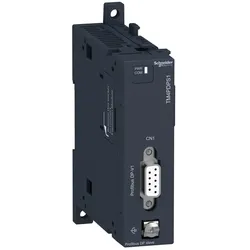
Schneider Electric Kommunikation TM4 Modul TM4PDPS1Anzahl der HW-Schnittstellen Industrial Ethernet=1Mit optischer Schnittstelle=neinUnterstützt Protokoll für EtherCAT=neinUnterstützt Protokoll für TCP/IP=neinUnterstützt Protokoll für PROFIBUS=jaUnterstützt Protokoll für CAN=neinUnterstützt Protokoll für INTERBUS=neinUnterstützt Protokoll für ASI=neinUnterstützt Protokoll für KNX=neinUnterstützt Protokoll für MODBUS=neinUnterstützt Protokoll für Data-Highway=neinUnterstützt Protokoll für DeviceNet=neinUnterstützt Protokoll für SUCONET=neinUnterstützt Protokoll für LON=neinUnterstützt Protokoll für PROFINET IO=neinUnterstützt Protokoll für PROFINET CBA=neinUnterstützt Protokoll für SERCOS=neinUnterstützt Protokoll für Foundation Fieldbus=neinUnterstützt Protokoll für EtherNet/IP=neinUnterstützt Protokoll für AS-Interface Safety at Work=neinUnterstützt Protokoll für DeviceNet Safety=neinUnterstützt Protokoll für INTERBUS-Safety=neinUnterst...227,36 €*Versand: 5,99 €Sichere Weiterleitung zum Anbieter
-
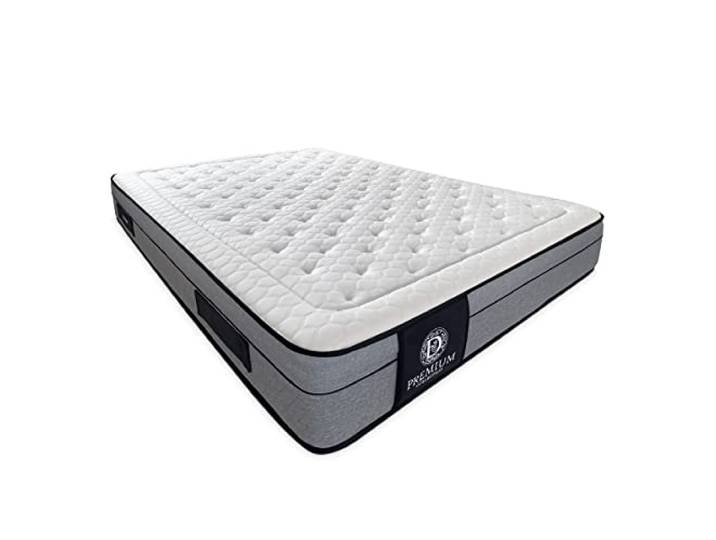
DUÉRMETE ONLINE - Premium Nature Pro Viskoelastische Matratze Technologie, Luxus und Komfort Natürliches Tencel-Gewebe, 80 x 180 cm<p>Die <strong>Premium Nature Pro Viskoelastische Matratze</strong> von DUÉRMETE ONLINE vereint Luxus und Komfort in einem durchdachten Design. Mit den Maßen <strong>80 x 180 cm</strong> bietet sie die ideale Lösung für einen erholsamen Schlaf. Der hochwertige HR-Schaumkern ist vollständig atmungsaktiv und zeichnet sich durch hohe Festigkeit sowie eine exzellente Rückstellkraft aus. Die <strong>7 Liegezonen</strong> sorgen für eine optimale Unterstützung der Wirbelsäule und passen sich perfekt an deinen Körper an.</p><p>Ein besonderes Highlight ist die <strong>5 cm viskoelastische Gel-Schicht</strong>, die zusammen mit hypoallergenen Fasern und super weichem Schaumstoff ein unvergleichliches Liegegefühl vermittelt. Die Matratze wurde speziell entwickelt, um dir einen hochwertigen Schlaf zu ermöglichen, der Rücken- und Gelenkbeschwerden entgegenwirkt. Dank der <strong>Sanitized-Behandlung</strong> ist die Matratze zudem vollständig geschützt vor Milben, Bakterien und Pilzen, was allergischen Reaktionen vorbeugt.</p><p>Das natürliche <strong>Tencel-Gewebe</strong> sorgt für ein weiches, seidiges Gefühl und reguliert die Temperatur optimal, sodass du zu jeder Jahreszeit angenehm schläfst. Die hervorragende Innenbelüftung ermöglicht zudem eine ungestörte Bewegungsfreiheit, ohne dass du die Bewegungen deines Partners spürst. Hergestellt in Spanien, erfüllt die Matratze höchste Standards und ist mit <strong>Oeko-Tex-Zertifikaten</strong> ausgezeichnet, was für ihre Schadstofffreiheit spricht. Mit einer Gesamthöhe von <strong>26 cm</strong> und in elegantem Weiß ist die Nature Pro nicht nur funktional, sondern auch ein stilvolles Element in deinem Schlafzimmer.</p>281,19 €*Versand: 0,00 €Sichere Weiterleitung zum Anbieter
-
Wie funktioniert Snipping Tool Windows 10?
Das Snipping Tool ist ein integriertes Programm in Windows 10, mit dem Benutzer Screenshots erstellen können. Um das Snipping Tool zu verwenden, öffnen Sie es entweder über die Suche in der Taskleiste oder über das Startmenü. Wählen Sie dann die Art des Screenshots aus, den Sie erstellen möchten (Vollbild, rechteckiger Ausschnitt, freie Form oder Fenster). Klicken Sie auf "Neu" und ziehen Sie den Cursor über den Bereich, den Sie erfassen möchten. Anschließend können Sie den Screenshot speichern, kopieren oder bearbeiten. **
-
Was ist das Snipping Tool 3?
Das Snipping Tool 3 ist ein Bildschirmaufnahmeprogramm, das es Benutzern ermöglicht, Screenshots von ihrem Computerbildschirm zu erstellen. Es bietet verschiedene Aufnahmemodi wie Rechteck, Freiform, Fenster oder Vollbild. Mit dem Snipping Tool 3 können Benutzer ihre Screenshots bearbeiten, markieren und speichern, um sie später zu verwenden. Es ist ein nützliches Werkzeug für Präsentationen, Tutorials oder einfach nur zum Teilen von Bildschirminhalten. **
-
Wie benutze ich das Snipping Tool?
Um das Snipping Tool zu verwenden, öffne zuerst das Programm auf deinem Computer. Klicke dann auf "Neu" und wähle den Bereich aus, den du erfassen möchtest. Du kannst zwischen verschiedenen Arten von Ausschnitten wählen, z.B. Freihand, Rechteck oder Fenster. Nachdem du den gewünschten Bereich ausgewählt hast, kannst du den Ausschnitt speichern, kopieren oder markieren. Du kannst das Snipping Tool auch verwenden, um Notizen oder Markierungen auf dem Bildschirmausschnitt hinzuzufügen. **
-
Wie finde ich das Snipping Tool?
Das Snipping Tool ist eine integrierte Anwendung in Windows-Betriebssystemen, die es Benutzern ermöglicht, Screenshots zu erstellen. Um das Snipping Tool zu finden, können Sie einfach die Windows-Suche verwenden und nach "Snipping Tool" suchen. Alternativ können Sie auch auf das Startmenü klicken, "Alle Apps" auswählen und nach dem Snipping Tool suchen. Eine weitere Möglichkeit besteht darin, die Tastenkombination "Windows-Taste + Shift + S" zu verwenden, um das Snipping Tool schnell zu öffnen. Wenn Sie das Snipping Tool häufig verwenden, können Sie es auch an die Taskleiste oder den Desktop anheften, um einen schnellen Zugriff zu haben. **
* Alle Preise verstehen sich inklusive der gesetzlichen Mehrwertsteuer und ggf. zuzüglich Versandkosten. Die Angebotsinformationen basieren auf den Angaben des jeweiligen Shops und werden über automatisierte Prozesse aktualisiert. Eine Aktualisierung in Echtzeit findet nicht statt, so dass es im Einzelfall zu Abweichungen kommen kann. ** Hinweis: Teile dieses Inhalts wurden von KI erstellt.